
Эта статья посвящена одной интересной возможности конфигурации 1С:Бухгалтерия редакции 3.0. Речь идет о так называемом пакетном формировании актов об оказании услуг. Например, такая ситуация возникает, когда организация предоставляет ежемесячные однотипные услуги. Поэтому, для отражения в учете операции по оказанию одинаковых услуг нескольким контрагентам разработчики создали отдельный документ.
Прежде всего отметим, что для использования данной возможности нужно, включить опцию “Пакетное выставление актов и счетов-фактур” на закладке Торговля в разделе Администрирование – Функциональность программы.

Формирования “пакета” услуг – заполнение контрагентов
Итак, для отражения в учете факта реализации одной и той же услуги различным контрагентам используется документ Оказание услуг. Он появится в меню Продажи сразу после включения опции пакетного выставления актов (рис. 1). В первую очередь, необходимо заполнить табличную часть Контрагенты партнерами, котором были оказаны услуги. Для этого необходимо последовательно выполнить следующие действия:
- По кнопке Создать открыть форму нового документа.
- Далее в поле “Вид расчетов” указать вид расчетов, который используется в договорах с покупателем. Список будет заполнен только теми контрагентами, у которых в договорах с покупателем будет проставлен данный вид расчетов. Нужный элемент выбирается из справочника Виды расчетов, предназначенного для ведения учета с контрагентами по видам услуг.
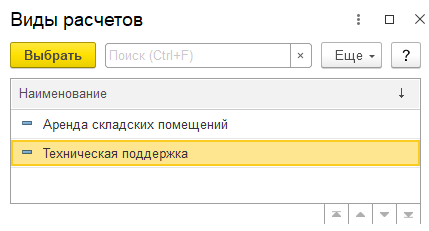
Рис. 2 - В поле Номенклатура нужно указать услугу – элемент справочника номенклатура, которую мы собираемся отразить в документе. Выводимые в акте выполненных работ наименования будут браться именно из карточки номенклатуры.

Рис. 3 - Далее необходимо выполнить команду Заполнить–По виду расчетов.
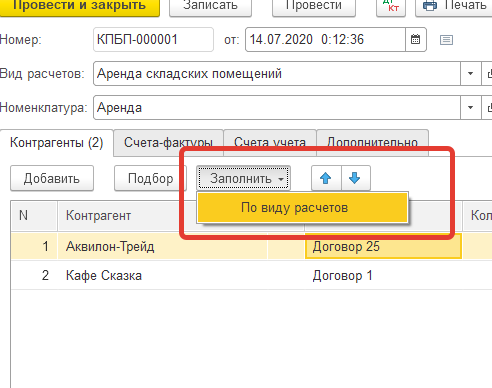
Таким образом, список контрагентов будет автоматически заполнен по виду расчетов, выбранному в шапке документа. При этом в табличную часть попадут контрагенты, у которых есть договоры, с указанным видом расчетов. Обратите внимание, если срок действия договора уже истек на момент заполнения, то данные не попадут в список.
Договор выбирается с отбором по виду расчетов, установленному в шапке документа. Цена, Сумма – заполняются автоматически в случае, когда в договоре установлен тип цен. Цена в свою очередь заполняется по данным регистра цены номенклатуры. Счет расчетов, Счет авансов – заполняются автоматически на основании установленных в системе счетов расчета с контрагентами.
Заполнение счетов-фактур и счетов учета
После заполнения и проверки вкладки Контрагенты. Необходимо перейти на закладку Счета-фактуры. Для каждой строки документа выписывается отдельный счет-фактура. Для этого достаточно поставить флажок в графе Выписан счет-фактура. Счета-фактуры создаются автоматически при проведении документа.

На закладке Счета учета указываются счета и аналитика для формирования бухгалтерских проводок. Здесь все стандартно: Счет доходов, Счет расходов и Счет учета НДС по реализации – заполняются автоматически. Данные берутся из регистра счета учета номенклатуры.
Пакетная печать актов выполненных работ
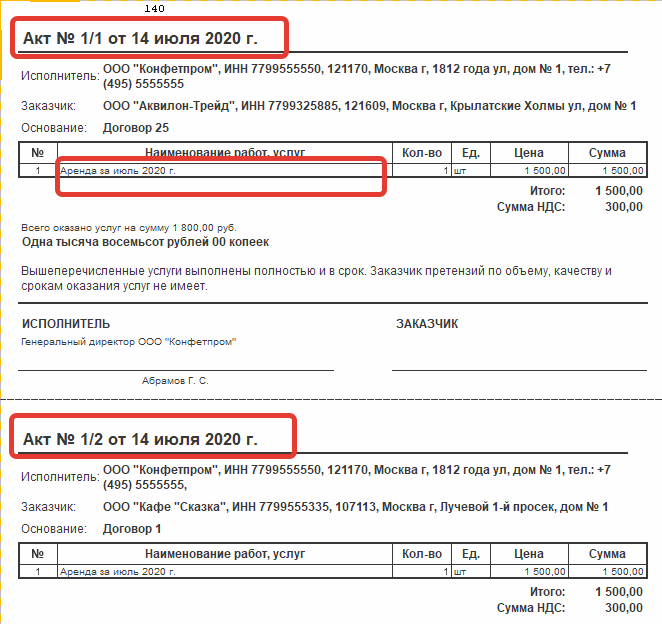
Для документа Оказание услуг доступны следующие печатные формы: Акты об оказании услуг, Счета-фактуры, Универсальный передаточный документ (УПД). Для формирования пакета печатных бланков нажмите кнопку Печать и выберете нужный бланк. Печатная форма документа формируется на каждого контрагента, присутствующего в документе. Нумерация устанавливается автоматически.
На этом все. Приятной и удобной работы!
Подписывайтесь на наши группы в социальных сетях, чтобы не пропустить новые публикации.
Поделитесь ссылкой, если Вам понравилась эта статья.