
В этой статье мы поговорим об еще одном полезном инструменте, встроенном в платформу 1С и присутствующем во всех прикладных решениях на управляемых формах. Данный механизм позволяет вести персональный список избранных команд, документов, справочников, журналов и других элементов программы. Он называется ИЗБРАННОЕ и доступен всем пользователям. Инструмент является неким аналогом списка избранных ссылок, присутствующем в любом современном интернет браузере. Вызов данного списка находится в правой верхней части рабочего окна.

Назначение избранного
Как уже писалось выше, в список избранного можно добавить ссылки на различные элементы системы. Это могут быть как конкретные объекты базы данных, так и ссылки на разделы программы, отчеты и обработки. Добавлять в список можно часто используемые и важные лично для вас элементы. Это значительно ускоряет процесс работы и позволяет быстро переходить к нужным вам данным. Например, в избранное добавляют отчеты, которыми пользуются чаще других. Данный список можно редактировать и настраивать порядок его элементов.
Работа со списком избранного
Список избранного можно настраивать и управлять его свойствами. Приведем ряд возможностей, доступных пользователям:
- С помощью перетаскивания мышью можно менять ссылки местами
- Удалять ненужные ссылки прямо в списке.
- Переименовывать ссылки и давать им собственные (понятные) имена (рис. 2)
- Закреплять наиболее важные пункты в верхней части списка (рис. 2)
- Пользоваться поиском по списку избранного
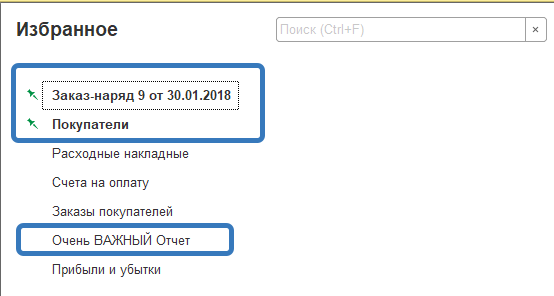
Добавление в избранного объектов системы.
Допустим, вы хотите добавить определенный документ в избранное. Для этого вам необходимо его открыть и рядом с названием найти контур фигуры в виде звездочки. Если его нажать, она изменит цвет, а данный документ добавится в список избранного. Повторное нажатие удалит данный документ из избранного.
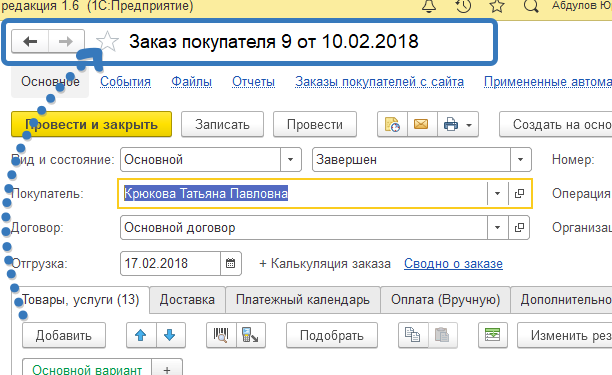
Добавление в избранного команд и других элементов системы
Для других элементов системы, действует аналогичное правило. Если рядом с его названием присутствует звездочка – значит его можно добавить в список избранного. Таким образом, можно добавить в список необходимые журналы и отчеты.

Использование панели избранного
В одной из прошлых статей, мы писали о настойках панелей рабочего окна программы. Среди стандартных панелей присутствует и специальная панель Избранного. При ее включении список избранных ссылок будет всегда доступен и его не нужно будет вызывать через пиктограмму. Расположить его можно в одной из доступных областей программы. Однако этот список будет доступен только для чтения, и для его редактирования и настройки порядка ссылок все равно необходимо использовать Стандартную форму списка избранного.
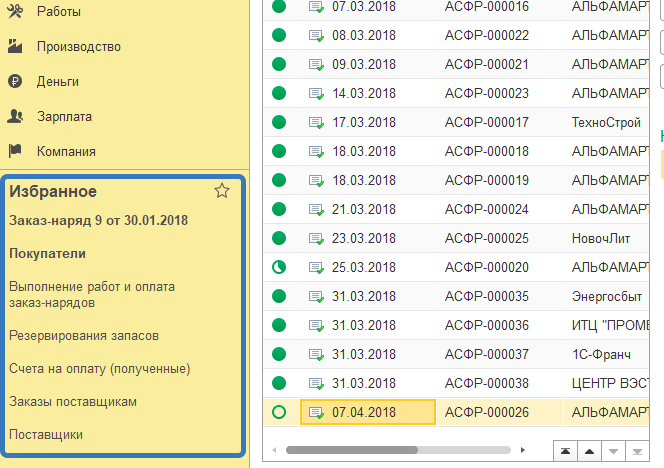
На этом все. Приятной и удобной работы!
Подписывайтесь на наши группы в социальных сетях, чтобы не пропустить новые публикации.
Поделитесь ссылкой, если Вам понравилась эта статья.