
В продолжение темы расчета сумм, расскажем еще об одной возможности 1С, о которой не знают некоторые пользователи. Практически во всех стандартных отчетах и печатных формах документов конфигураций использующих БСП (в их число входит и Бухгалтерия 3.0) существует специальный механизм, позволяющий суммировать значения в выделенных ячейках. Поле, отображающее результат суммирования расположено в правой верхней части формы и обозначено знаком Суммы (сигма).

Как включить и пользоваться
Данная функция включена по умолчанию, но начинает работать только в том случае, если вы в сформированной печатной форме начинаете выделять числовые значения. Таким образом для того, чтобы получить сумму чисел, необходимо их просто отметить. Пользоваться очень просто и удобно.
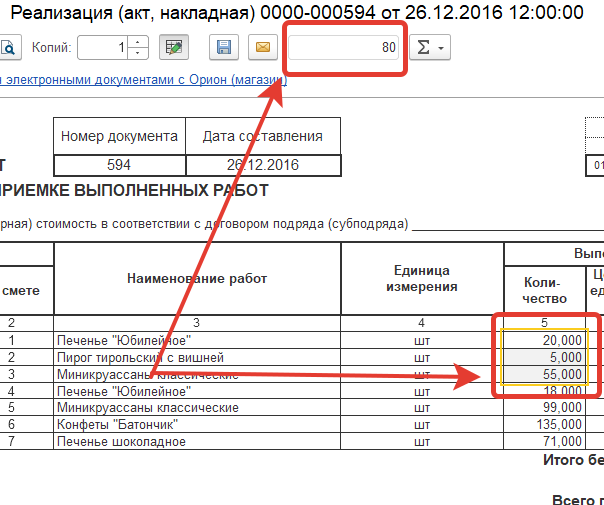
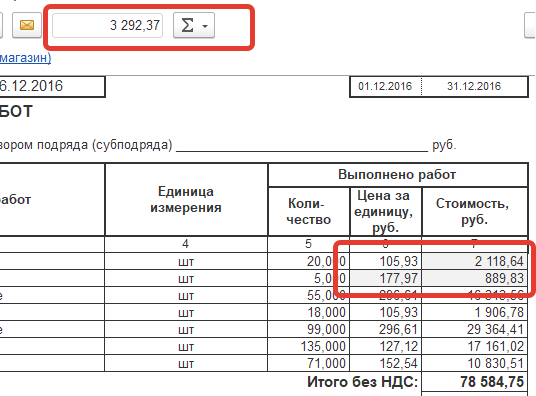
Алгоритм действий несложный: в отчете или печатной форме выделяете мышкой группу ячеек и сразу получаете результат. В случае, когда необходимо просуммировать значения в отдельных ячейках, отмечайте нужные для суммирования ячейки, удерживая при этом клавишу Ctrl.
Дополнительные возможности (количество, максимум, минимум и среднее)
По аналогии с Excel, разработчики добавили еще несколько дополнительных функций. Помимо суммы, можно считать количество выделенных ячеек, максимальное и минимальное значение и среднее арифметическое. Для выбора варианта агрегатной функции щелкните мышью на значок, расположенный справа от поля с итоговым значением.
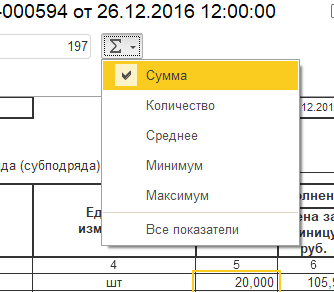
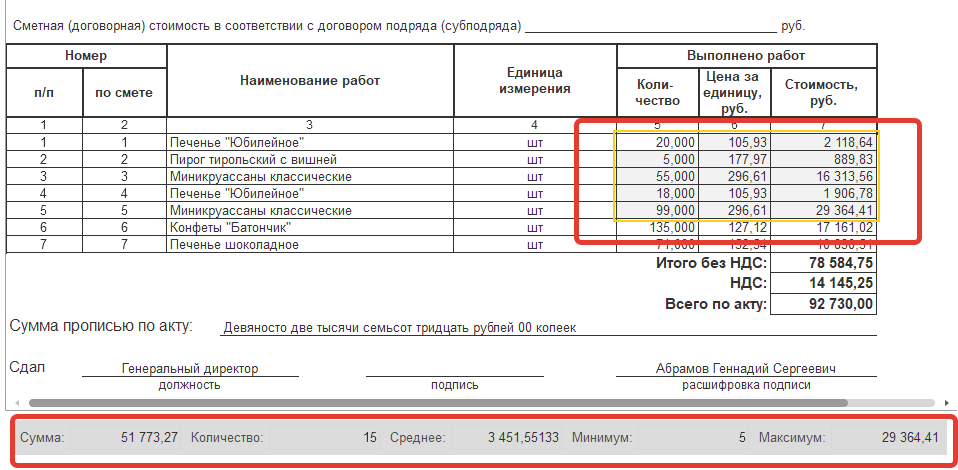
Дополнительно стоит упомянуть пункт Все показатели (рис. 4). Если включить этот признак, то внизу страницы будут выводиться весь набор представленных функций. В определенных ситуациях это может быть очень полезно.
Нестандартный способ использования
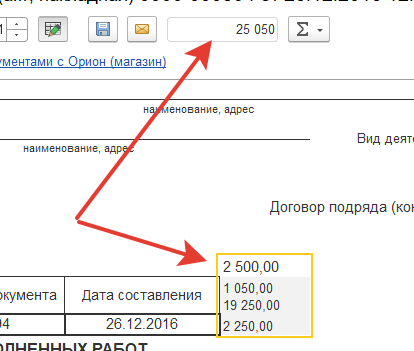
Ранее мы писали ранее про суммирование значений выделенных строк в журнале документов. Одним из способов было, копирование значений выделенных строк в Excel. Вместо этого можно, сформировать печатную форму любого документа и в свободное место вставить значения выделенных строк и вы стразу получите сумму выделенных значений. Таким образом мы получаем, универсальный калькулятор, складывающий любые числовые значения введенные в произвольном месте печатной формы.
На этом все. Приятной и удобной работы!
Подписывайтесь на наши группы в социальных сетях, чтобы не пропустить новые публикации.
Поделитесь ссылкой, если Вам понравилась эта статья.